

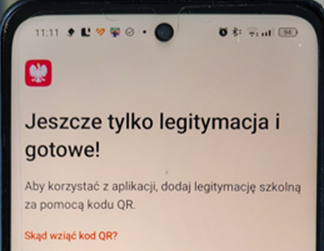
Nowoczesna szkoła to nie tylko dziennik elektroniczny i nauka online. Teraz także legitymację szkolną możesz mieć zawsze przy sobie — w telefonie!
Z aplikacją mObywatel Junior dodanie mLegitymacji jest szybkie i proste. Wystarczy kilka kroków, które opisujemy poniżej.
🔹 Krok 1: Wejdź na stronę internetową
Otwórz przeglądarkę i przejdź na stronę:
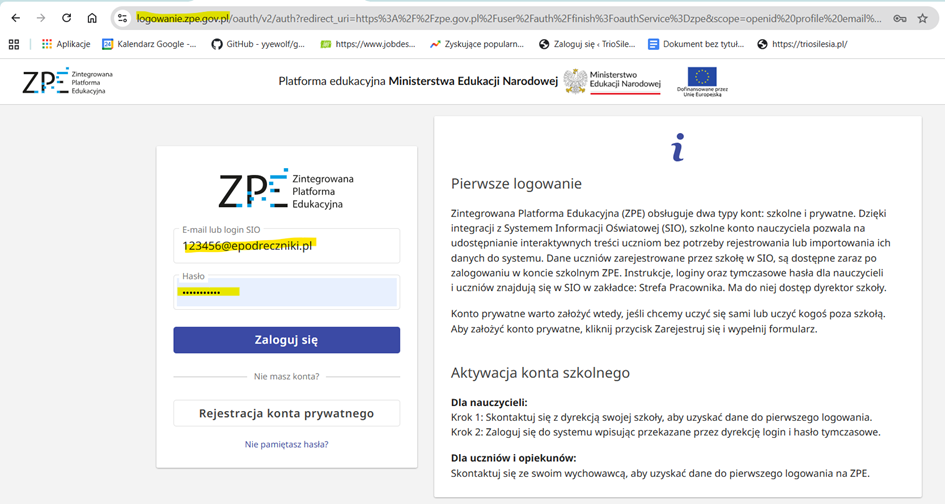
👉 https://zpe.gov.pl
🔹 Krok 2: Zaloguj się do konta
Zaloguj się danymi przekazanymi przez szkołę:
- Login: otrzymany od szkoły
- Hasło: otrzymane od szkoły
Po zalogowaniu możesz od razu zmienić hasło na własne, aby łatwiej zapamiętać.
🔹 Krok 3: Przejdź do zakładki „Aplikacje”
Po wejściu na swoje konto:
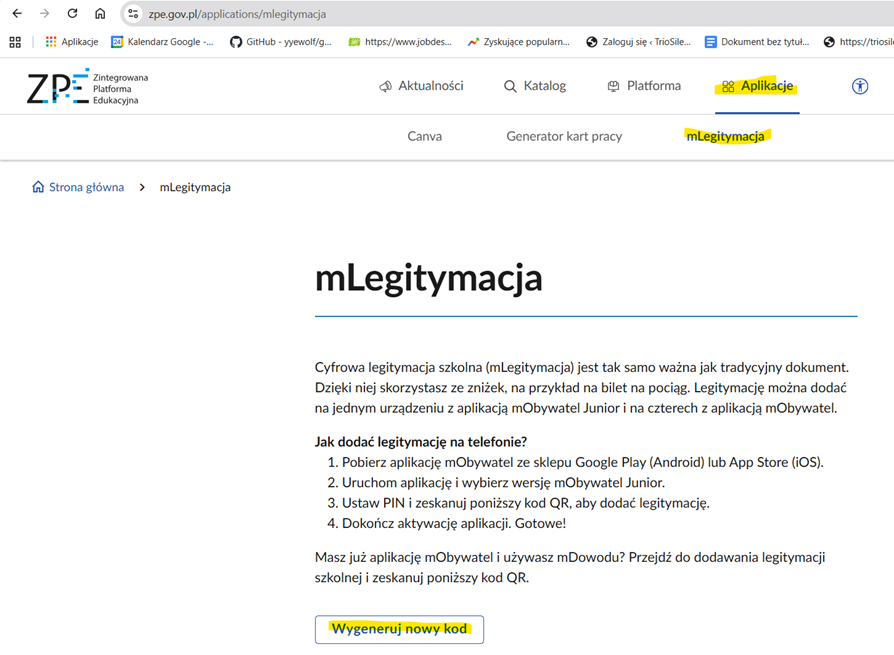
- Najedź kursorem na zakładkę „Aplikacje” w górnym menu.
- Z rozwijanego menu wybierz pozycję „mLegitymacje”.
🔹 Krok 4: Wygeneruj kod QR
W sekcji mLegitymacje kliknij przycisk „Wygeneruj kod QR”.
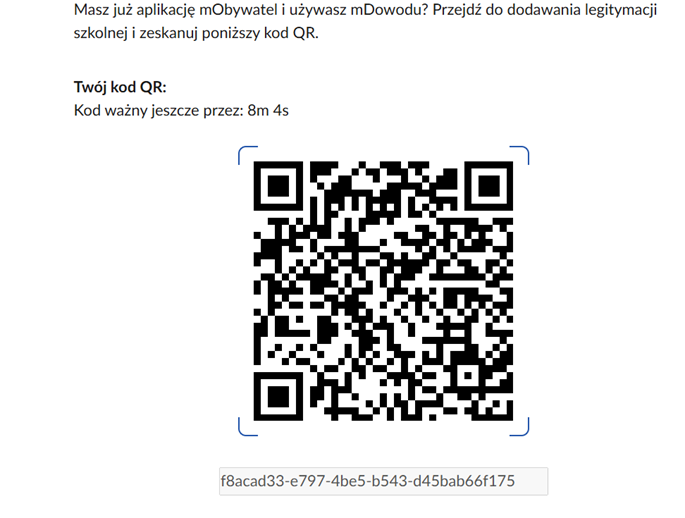
Na ekranie pojawi się indywidualny kod – będzie on potrzebny, aby połączyć Twoje konto z aplikacją w telefonie.
🔹 Krok 5: Zeskanuj kod w aplikacji mObywatel Junior
- Otwórz aplikację mObywatel Junior na telefonie.
- Wybierz opcję „Dodaj mLegitymację”.
- Zeskanuj wygenerowany wcześniej kod QR.
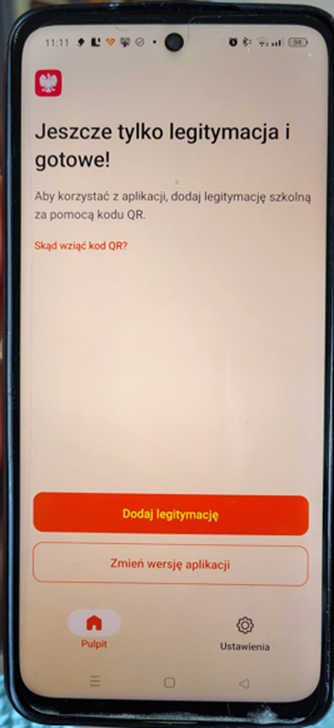
Gotowe! 🎉
Twoja mLegitymacja szkolna zostanie automatycznie dodana do aplikacji i będzie gotowa do użycia.
Od teraz nie musisz nosić papierowej wersji — wystarczy telefon.
💡 Warto wiedzieć
- mLegitymacja ma taką samą ważność jak tradycyjna legitymacja szkolna.
- Działa również bez dostępu do internetu – dane zapisują się lokalnie w aplikacji.
- W razie problemów z logowaniem najlepiej skontaktować się z sekretariatem szkoły.